Alles, was ein Beleg braucht. Nichts, was Sie aufhält.
FluxDoc nimmt Ihnen das Abtippen ab und lässt Ihnen die Entscheidung. Hier sehen Sie, wie das im Alltag aussieht. Alle Bilder zeigen Beispielbelege.
Was sich an Ihrem Schreibtisch ändert.
Bisher
- Jeden Beleg einzeln in die Hand nehmen
- Nummer, Datum und Betrag suchen
- Alles in eine Liste oder ins Programm tippen
- Tippfehler und doppelte Rechnungen später suchen
Mit FluxDoc
- Belege ablegen, auch viele auf einmal
- FluxDoc liest jeden Beleg zweimal
- Sie prüfen nur, was unsicher ist, am Original
- Doppelte Rechnungen meldet FluxDoc sofort
Ein Blick am Morgen genügt.
Die Startseite sagt in einem Satz, was wartet. Darunter steht nur, was heute Ihre Aufmerksamkeit braucht: eine geänderte Bankverbindung, ein möglicher Doppelbeleg, eine Frist.
- Belege hineinziehen, fotografieren oder als Sammel-PDF ablegen
- FluxDoc erkennt selbst, ob Rechnung oder Lieferschein
- Ein Knopf: „Prüfen starten“

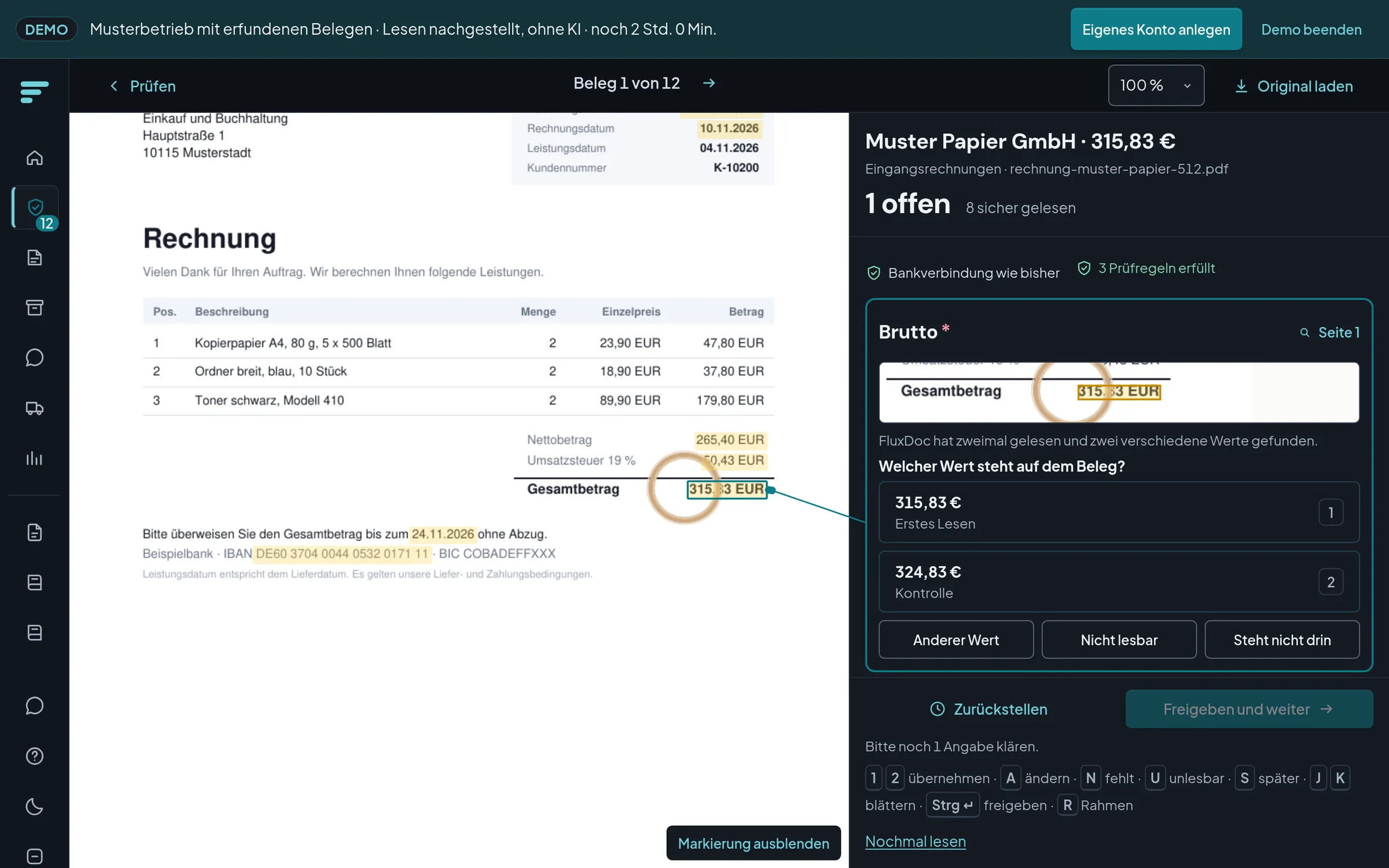
Prüfen am Original, mit einem Klick.
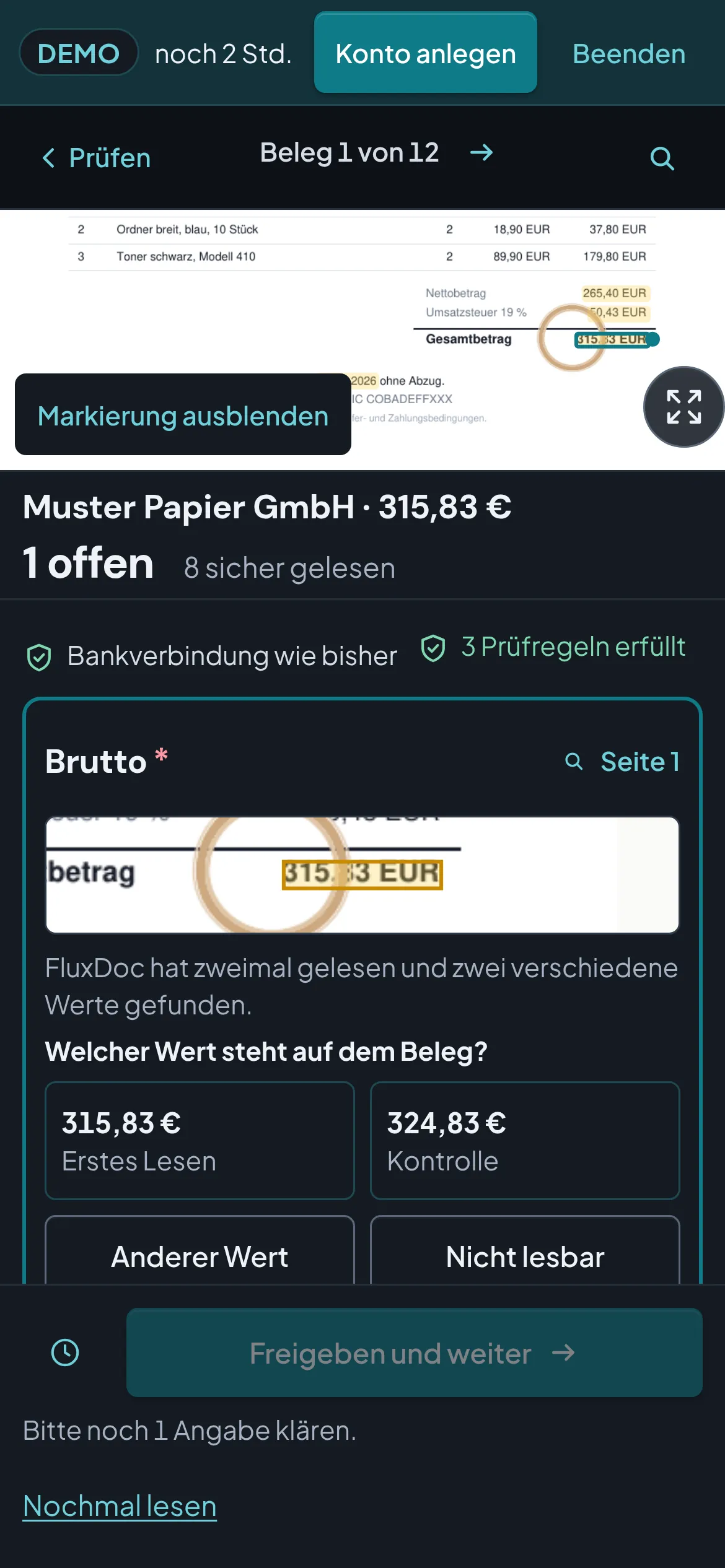
Links liegt der Beleg, rechts stehen die gelesenen Angaben. Wo FluxDoc unsicher ist, zeigt es die Stelle und beide Lesungen. Sie wählen den richtigen Wert oder tragen ihn selbst ein.
- Zwei unabhängige Lesungen, sicher ist nur, was beide gleich lesen
- Prüfziffern von IBAN und deutscher USt-IdNr. werden nachgerechnet, die BIC auf ihr Format geprüft
- Tastenkürzel für alle, die viele Belege am Tag prüfen
- „Zurückstellen“ mit Grund, wenn Sie erst nachfragen müssen
Warnungen, bevor Geld fließt.
Hat ein bekannter Lieferant plötzlich eine neue IBAN, hält FluxDoc an. Eine zweite Person muss bestätigen. Wer allein im Betrieb ist, hält das Telefonat mit dem Lieferanten fest.
- Bankverbindung geändert: Freigabe erst nach zweiter Bestätigung
- Möglicherweise doppelt: gleicher Absender, gleiche Nummer
- Abgleich: Rechnung ohne passenden Lieferschein
- Vier Augen ab einem Betrag, den Sie festlegen

Übergeben, wie Ihr Steuerbüro es mag.
Freigegebene Belege werden je Belegart zu einer Datei. Sie laden sie herunter und schicken sie wie gewohnt weiter. Jeder Beleg geht genau einmal hinaus.
- DATEV-Datei für Ihr Steuerbüro, Excel, CSV oder JSON für andere Programme
- Auf Wunsch alle Belege als PDF in einer ZIP-Datei, mit Ihren Dateinamen
- Jede Freigabe ist versiegelt: Wird später etwas geändert, stoppt die Übergabe

Eigene Belegarten, ohne zu programmieren.
Sieben Vorlagen sind fertig: Eingangsrechnung, Lieferschein, Werkstattauftrag, Kassenbon, Behördenpost, Auftragsbestätigung und Stundenzettel. Für alles andere laden Sie ein bis drei Beispiele hoch und wählen die Angaben, die Sie brauchen.
- Pflichtangaben und Prüfregeln je Belegart
- Aus Ihren Korrekturen wird ein Vorschlag, der erst nach Ihrem Klick gilt
- Jede Änderung bleibt als Fassung erhalten, ein Klick holt die alte zurück
Für ein ganzes Team, auch am Handy.
Drei Rollen regeln, wer was darf: Verwaltung, Sachbearbeitung und Nur lesen. Am Handy fotografieren Sie Belege direkt und prüfen unterwegs. Eine Auswertung zeigt, wie gut FluxDoc mit Ihren eigenen Belegen liest.
- Rollen, Einladungen per Link, gesperrte Konten
- Auswertung: wie viele Belege ohne Rückfrage durchgingen und wie lange das Prüfen dauerte
- Eine kurze Tour für den Einstieg

Fragen Sie FluxDoc. Es bereitet vor, Sie entscheiden.
Welche Rechnungen sind noch offen? Was fehlt an diesem Beleg? FluxDoc antwortet aus Ihren Belegen und bereitet die Arbeit vor. Wirksam wird erst, was Sie übernehmen.
- Jeder Vorschlag zeigt vorher und nachher, bevor sich etwas ändert
- Ein Klick nimmt eine Übernahme wieder zurück
- Aus einem Beispielbeleg schlägt FluxDoc eine neue Belegart vor
- Freigeben bleibt bei Ihnen, der Agent kann es nicht

Einfacher Modus: nur, was heute zählt.
Mit einem Schalter zeigt FluxDoc nur noch drei Wege: Start, Prüfen und Übergeben. Für alle, die selten hineinschauen oder einfach ihre Belege loswerden wollen.
- Große Flächen, wenige Wörter, nichts zum Einstellen
- Am Prüfplatz nur die offene Frage, alle Angaben auf Klick
- Jede Person schaltet für sich, ohne die anderen zu stören

Schnittstelle und MCP, mit denselben Regeln.
Eigene Programme und KI-Assistenten, die MCP sprechen, arbeiten mit einem API-Schlüssel in FluxDoc mit. Sie dürfen genau das, was die Rolle des Schlüssels erlaubt.
- Belege hochladen und fertige Exportdateien abholen
- Über MCP Belege suchen, ansehen und befragen, Werte eintragen, Exporte vorbereiten
- Jede Änderung ist zuerst ein Vorschlag, Übernehmen ein eigener Schritt
- Freigeben geht nur in der App, durch einen Menschen
https://app.flux-doc.de/mcpbelege_suchenliestbeleg_lesenliestfrage_an_belegeliestwerte_eintragenVorschlagbeleg_zurueckstellenVorschlagexport_erstellenVorschlagvorschlag_uebernehmennach Bestätigung
Dazu neun weitere Werkzeuge, etwa für Belegarten und zum Rückgängigmachen.
Wohin Ihre Belege gehen.
Drei Stationen. So sehen Sie auf einen Blick, wo Ihre Belege liegen und wer sie liest.
-
Ihr Browser
Sie legen Belege ab, prüfen am Original und laden die fertige Datei herunter.
-
FluxDoc-Server in Nürnberg
Hier liegen Ihre Belege und Einstellungen, getrennt von allen anderen Betrieben. Wir betreiben den Server bei Hetzner.
-
KI mit Namen und Ort
Die Seiten lesen Modelle über Microsoft Foundry. Unsere Ressource liegt in Frankfurt. An OpenAI in den USA gehen keine Belege. Was das genau heißt
- 20 MB
- je Datei
- 20 Seiten
- je PDF
- PDF und Fotos
- JPG, PNG und WebP
- DATEV und Excel
- dazu CSV und JSON, auf Wunsch mit den Originalen
Was FluxDoc heute noch nicht kann.
Damit Sie wissen, woran Sie sind:
- Einzelne Artikelzeilen liest FluxDoc noch nicht aus, nur die Angaben des Belegs selbst.
- Belege aus dem E-Mail-Postfach oder aus OneDrive holt FluxDoc noch nicht selbst ab.
- Eine direkte Verbindung zu DATEV Unternehmen online gibt es noch nicht. Die Übergabe läuft über eine Datei.
- Für Lexware gibt es noch keine eigene Übergabe.
Ihr Wunsch fehlt? Sagen Sie es uns in der Demo. Wir entwickeln FluxDoc in Wegberg und bauen zuerst, was Betriebe wirklich brauchen.